lunes, 16 de mayo de 2016

FORMATO CONDICIONAL

El formato condicional en Excel es una funcionalidad de gran utilidad al momento de realizar el análisis de datos ya que puedes dar un formato especial a un grupo de celdas en base al valor de otra celda. Esto te permitirá aplicar un tipo de fuente específico o un color de relleno diferente para aquellas celdas que cumplan con ciertas reglas y así poder identificarlas fácilmente en pantalla. Esta es una serie de artículos que te ayudará a comprender mejor este concepto

Fundamentos de formato condicional

El formato condicional en Excel es una manera de hacer que la herramienta aplique un formato especial para aquellas celdas que cumplen con ciertas condiciones. Por ejemplo, se puede utilizar el formato condicional para cambiar el color de las celdas que tienen un valor negativo.
Razón para utilizar el formato condicional
Ejemplos de formato condicional
¿Cómo se aplica el formato condicional?
  • Reglas basadas en valores de celda: Estas reglas se basan en el mismo valor de la celda (Mayor que, Menor que, Igual a, Entre, etc.).
  • Reglas basadas en fórmulas: Estas reglas ofrecen mayor flexibilidad porque puedes aplicar un formato especial utilzando una fórmula donde podrás aplicar una lógica más compleja. Por lo mismo es un poco más complicado de aprender, pero una vez que lo hagas seré muy intuitivo de utilizar.
Resaltar celdas con formato condicional

Reglas de formato condicional

  • Finalmente la opción Duplicar valores te permitirá resaltar ya sea los valore únicos ó los valores duplicados dentro de tus datos:
  • Aplicar formato condicional a valores duplicados o valores únicos
  • Formato condicional a valores duplicados
  • Formato condicional a valores únicos
  • Reglas superiores e inferiores para analizar datos
  • Reglas superiores e inferiores de formato condicional
  • Siempre tienes la opción de aplicar manualmente un formato a cada una de las celdas que cumplen con una condición, pero eso se puede convertir en un proceso largo y repetitivo, especialmente si tienes una tabla de datos muy grande y que cambia frecuentemente. Es por eso que el formato condicional puede hacer más fácil la tarea de cambiar automáticamente el formato de la celda que cumple con ciertos criterios.
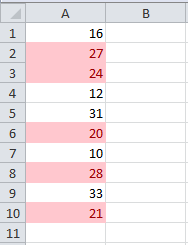
Formato especial para todos los valores entre 20 y 30:
Fundamentos de formato condicional
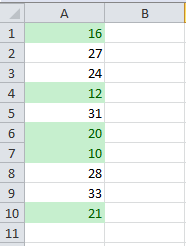
Resaltar los valores por debajo del promedio (Para este ejemplo el promedio es 22.2).
Fundamentos de formato condicional
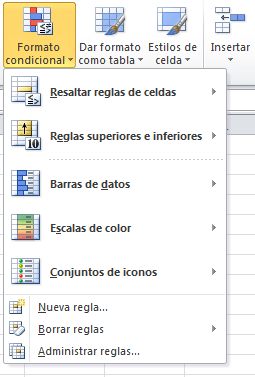
Debes selccionar las celdas a las que se les aplicará el formato condicional y después hacer clic en el comandoFormato condicional que aparece en el grupo Estilos de la ficha Inicio.
Fundamentos de formato condicional
Como ya mencioné previamente, al seleccionar alguna de las opciones del menú, el formato se aplicará para aquellas celdas que cumplan con cierta condición o regla. Un formato condicional en Excel está siempre basado en una regla que posteriormentre se podrá editar si así lo deseas. Las reglas que se crean para los formatos condicionales se pueden dividir en dos grandes grupos:
Por ahora estudia estos conceptos básicos y en los siguiente días analizaremos algunas de las opciones que tenemos para aplicar el formato condicional.

En el artículo fundamentos de formato condicional hemos aprendido las bases sobre este tema y en esta publicación aprenderemos sobre la primera de las opciones de menú de formato condicional: Resaltar reglas de celdas.
Resaltar celdas con formato condicional
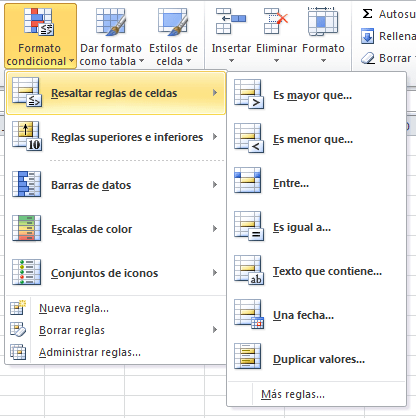
Esta opción de menú nos dará la oportunidad de destacar celdas que cumplan con la regla de formato condicional especificada. Cada opción muestra su propio cuadro de diálogo solicitando los argumentos necesarios para crear la regla.
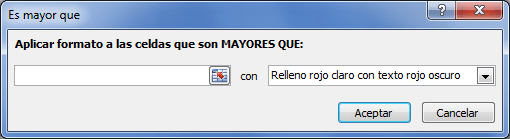
La opción Es mayor que muestra el siguiente cuadro de diálogo:
Resaltar celdas con formato condicional
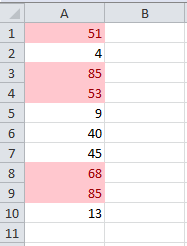
En el primer cuadro de texto deberás colocar un número a partir del cual se aplicará el formato especificado. Para este ejemplo coloqué el número 50 en la caja de texto, dejé el formato predeterminado y el resultado fue el siguiente:
Resaltar celdas con formato condicional
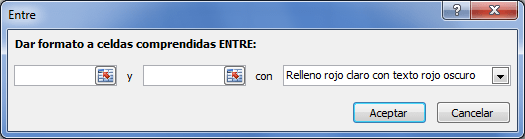
Las opciones Es menor que, Es igual a, Texto que contiene, esperan que ingreses un solo valor con el cual comparar las celdas a las que se aplicará el formato. La opción Entre muestra un cuadro de diálogo diferente porque solicita 2 valores que delimitarán el rango de valores a buscar:
Resaltar celdas con formato condicional
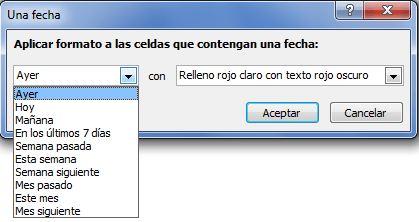
La opción Una fecha muestra una lista de opciones de donde podrás seleccionar la que mejor se adapte a tus necesidades.
Resaltar celdas con formato condicional
Por supuesto, es necesario que tus celdas tengan datos de tipo fecha de manera que esta regla de formato condicional pueda encontrar valores coincidentes.
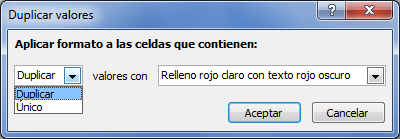
Resaltar celdas con formato condicional
Solamente debes elegir la opción adecuada de la lista de selección y se aplicará la regla de formato condicionaladecuada.

En esta ocasión te mostraré cómo aplicar formato condicional a aquellas celdas que contienen valores únicos dentro de una lista de datos o por el contrario, cómo aplicar formato condicional a valores duplicados en Excel.
Comenzaremos nuestro ejercicio seleccionando el rango de celdas que contiene los datos a los que aplicaremos el formato condicional y que en este caso es el rango A2:A26.
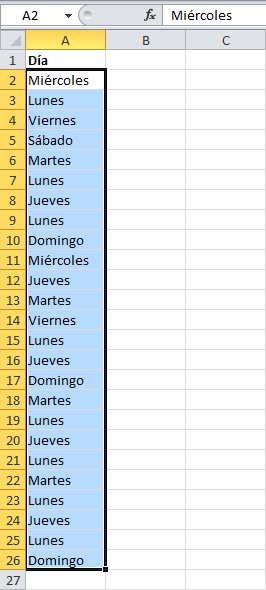
Aplicar formato condicional a valores duplicados o valores únicos
Después de haber hecho la selección, debemos ir a la ficha Inicio, y dentro del grupo Estilos, hacer clic sobre Formato Condicional y al desplegarse el menú emergente deberás hacer clic en Resaltar reglas de celdas y posteriormente elegir la opción Duplicar valores tal como se muestra en la siguiente imagen.
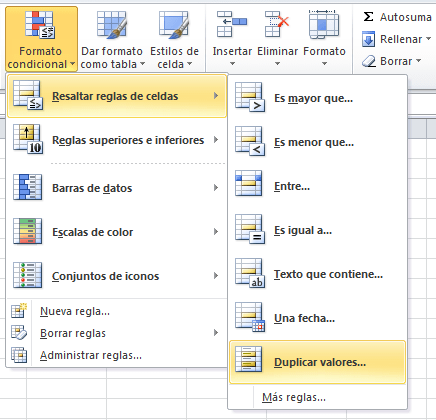
Formato condicional a valores duplicados en Excel
Al seleccionar esta opción se mostrará el cuadro de diálogo Duplicar Valores el cual contiene dos listas de selección y deberás asegurarte de que la primera lista tiene la selección Duplicados.  Para la segunda lista podrás elegir cualquiera de las opciones disponibles y para nuestro ejemplo dejaré seleccionada la opción de relleno rojo con texto rojo oscuro.
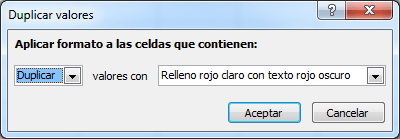
Formato condicional a valores únicos en Excel
Al hacer clic en el botón Aceptar, la mayoría de las celdas de nuestros datos serán resaltadas en color rojo porque contienen un valor que se repite al menos dos veces. La única celda que no será resaltada en rojo será las celdas A5 porque es la única que contiene un valor que no se repite.
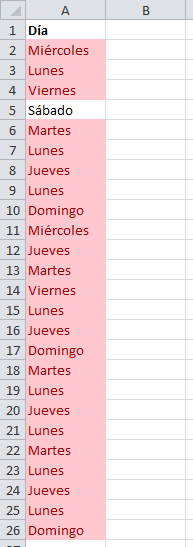
Formato condicional valores duplicados
De esta manera podrás resaltar valores duplicados en Excel utilizando el formato condicional de manera que sea fácil detectar visualmente aquellas celdas que contienen datos duplicados.
En la segunda parte de nuestro ejercicio modificaremos la regla de formato condicional recién creada de manera que se aplique el formato condicional a los valores únicos de nuestro listado.
Para invertir el funcionamiento de nuestra regla de formato condicional de manera que el formato se aplique a los valores únicos de nuestros datos haremos una pequeña modificación. Pero antes, debemos seleccionar de nueva cuenta el rango de celdas con los datos y hacer clic en la ficha Inicio > Formato condicional y seleccionaremos la opción Administrar reglas.
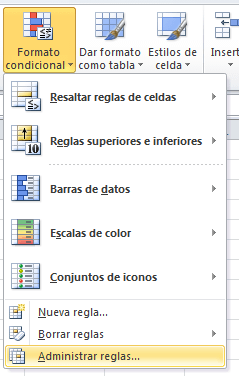
Formato condicional valores repetidos
Esto mostrará el cuadro de diálogo Administrador de reglas de formato condicionales donde podrás observar la regla que acabamos de crear en la sección anterior.
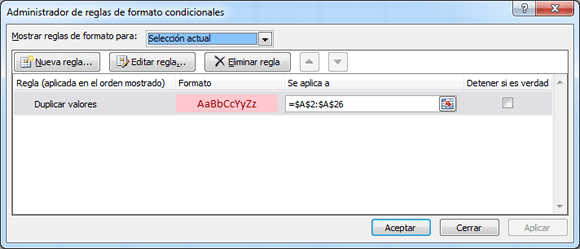
Regla de formato condicional para valores duplicados en Excel
Para editar la regla de formato condicional debemos seleccionarla y posteriormente hacer clic en el botónEditar regla lo cual mostrará el cuadro de diálogo Editar regla de formato. En este nuevo cuadro de diálogo debemos seleccionar la opción “único” dentro de la lista desplegable tal como se muestra en la siguiente imagen.
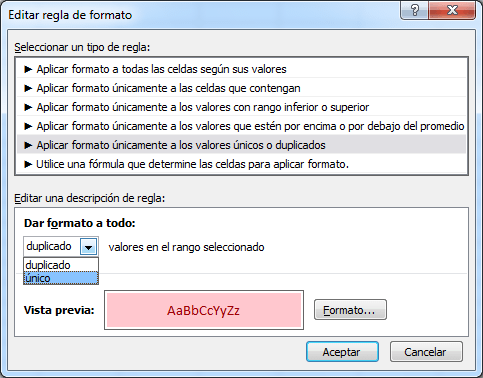
Localizar valores duplicados con formato condicional en Excel
Para finalizar deberás hacer clic en el botón Aceptar y de nuevo haz clic en Aceptar para cerrar el Administrador de reglas de formato condicional. Como resultado tendremos una regla que resaltará solamente la celda A5 con un formato especial por ser el único valor que no se repite.
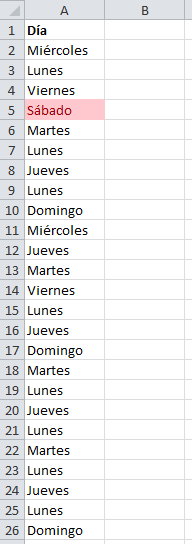
Formato condicional en Excel para resaltar valores duplicados
Es así como el Formato condicional en Excel puede ser utilizado para resaltar valores únicos o valores duplicados. Aunque en este ejercicio he utilizado una misma regla de formato condicional para demostrar ambas tareas, es totalmente factible crear reglas independientes que resalten valores duplicados o valores únicos.
Ambos tipos de reglas se crean de la misma manera, es decir, desde Inicio > Formato condicional > Resaltar reglas de celdas > Duplicar valores y al abrirse el cuadro de diálogo deberás elegir la opción “duplicado” o “único” en base al tipo de datos que deseas resaltar.

Después de haber introducido los conceptos fundamentales de formato condicional, ahora analizaremos con un poco más de detenimiento algunos tipos de reglas de formato condicional especiales. Estas reglas se muestran dentro del menú Formato condicional y dentro de la opción Reglas superiores e inferiores.
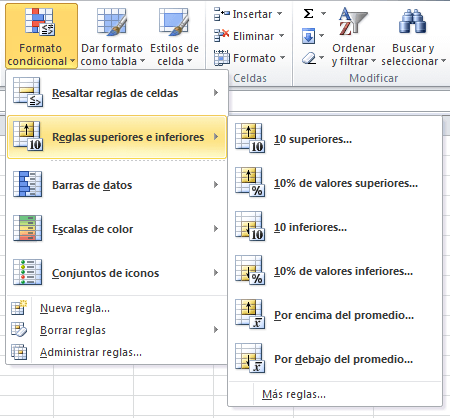
Reglas superiores e inferiores para analizar datos
La regla 10 superiores te permitirá resaltar de manera inmediata las celdas que contengan los 10 valores con mayor valor dentro del rango de celdas. El cuadro de diálogo de esta regla es el siguiente:
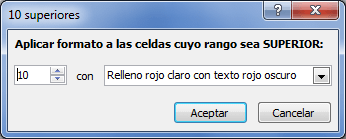
Reglas superiores e inferiores para analizar datos
Observa que puedes cambiar el número de elementos a seleccionar, por lo que en lugar de los 10 superiores podrías seleccionar los 20 superiores si así lo deseas. La regla 10 inferiores funciona de manera similar, solo que Excel obtendrá las celdas con menor valor dentro del rango.
La regla 10% de valores superiores es similar a las reglas anteriores, pero en lugar de indicar un número específico de celdas se introduce un porcentaje de celdas a seleccionar. Por ejemplo, dentro de un rango que contiene 20 celdas, si se especifica un 10% entonces el formato condicional se aplicará a las 2 celdas con mayor valor porque el 10% de 20 celdas son 2 celdas. El cuadro de diálogo es el siguiente:
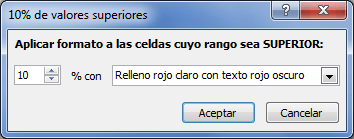
Reglas superiores e inferiores para analizar datos
De la misma manera puedes aumentar o disminuar el porcentaje. Si especificas un 20% para un rango de 20 celdas, entonces el formato condicional se aplicará a 4 celdas. La regla 10% de valores inferiores selecciona el 10% de celdas del rango que tenga el menor valor.
Finalmente la regla Por encima del promedio hace dos cosas. En primer lugar calcula el valor promedio de las celdas del rango seleccionado y posteriormente aplica el formato condicional a todas aquellas celdas que tienen un valor por encima del promedio recién calculado. Al no tener nigún argumento, el cuadro de diálogo de esta regla solamente solicta el formato a aplicar:
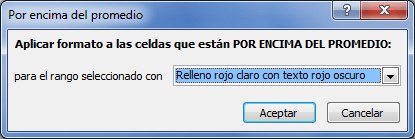
Reglas superiores e inferiores para analizar datos
La regla Por debajo del promedio seleccionará todas las celdas que tengan un valor inferior al promedio. También puedes consultar el artículo Resaltar celdas con formato condicional para conocer más sobre otras reglas de formato condicional.

VALIDACION DE DATOS.

Validación de datos en Excel

La validación de datos en Excel es una herramienta que no puede pasar desapercibida por los analistas de datos ya que nos ayudará a evitar la introducción de datos incorrectos en la hoja de cálculo de manera que podamos mantener la integridad de la información en nuestra base de datos.

Importancia de la validación de datos en Excel

De manera predeterminada, las celdas de nuestra hoja están listas para recibir cualquier tipo de dato, ya sea un texto, un número, una fecha o una hora. Sin embargo, los cálculos de nuestras fórmulas dependerán de los datos contenidos en las celdas por lo que es importante asegurarnos que el usuario ingrese el tipo de dato correcto.
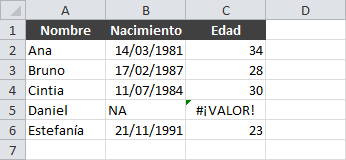
Por ejemplo, en la siguiente imagen puedes observar que la celda C5 muestra un error en el cálculo de la edad ya que el dato de la celda B5 no corresponde a una fecha válida.
Validación de datos en Excel
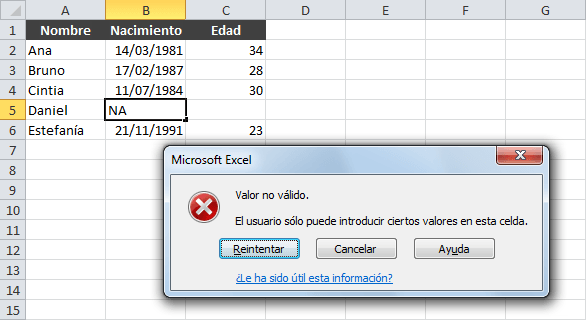
Este tipo de error puede ser prevenido si utilizamos la validación de datos en Excel al indicar que la celda B5 solo aceptará fechas válidas. Una vez creada la validación de datos, al momento de intentar ingresar una cadena de texto, obtendremos un mensaje de advertencia como el siguiente:
Validación datos Excel
Más adelante veremos que es factible personalizar los mensajes enviados al usuario de manera que podamos darle una idea clara del problema, pero este pequeño ejemplo nos muestra la importancia de la validación de datos en Excel al momento de solicitar el ingreso de datos de parte del usuario.

El comando Validación de datos en Excel

El comando Validación de datos que utilizaremos a lo largo de este artículo se encuentra en la ficha Datos y dentro del grupo Herramientas de datos.
Comando Validación de datos en Excel
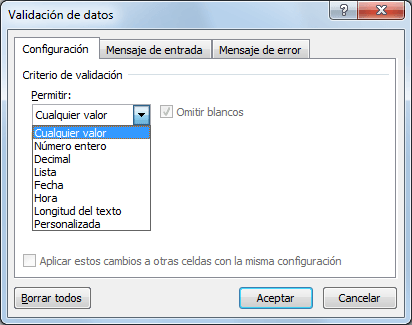
Al pulsar dicho comando se abrirá el cuadro de diálogo Validación de datos donde, de manera predeterminada, la opción Cualquier valor estará seleccionada, lo cual significa que está permitido ingresar cualquier valor en la celda. Sin embargo, podremos elegir alguno de los criterios de validación disponibles para hacer que la celda solo permita el ingreso de un número entero, un decimal, una lista, una fecha, una hora o una determinada longitud del texto.
Aplicar validación de datos a celdas en Excel

Cómo aplicar la validación de datos

Para aplicar la validación de datos sobre una celda específica, deberás asegurarte de seleccionar dicha celda y posteriormente ir al comando Datos > Herramientas de Datos > Validación de datos.
Por el contrario, si quieres aplicar el mismo criterio de validación a un rango de celdas, deberás seleccionar dicho rango antes de ejecutar el comando Validación de datos y eso hará que se aplique el mismo criterio para todo el conjunto de celdas.
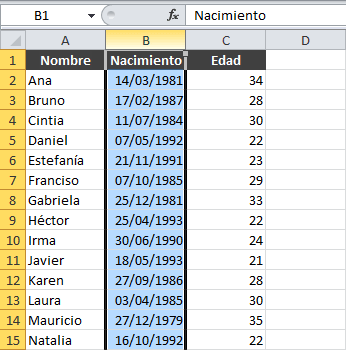
Ya que es común trabajar con una gran cantidad de filas de datos en Excel, puedes seleccionar toda una columna antes de crear el criterio de validación de datos.
Lista de validación de datos en Excel
Para seleccionar una columna completa será suficiente con hacer clic sobre el encabezado de la columna. Una vez que hayas hecho esta selección, podrás crear la validación de datos la cual será aplicada sobre todas las celdas de la columna.

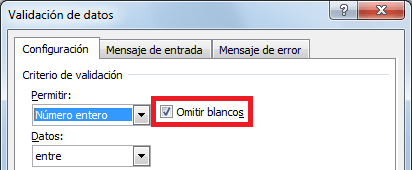
La opción Omitir blancos

Absolutamente todos los criterios de validación mostrarán una caja de selección con el texto Omitir blancos. Ya que esta opción aparece en todos ellos, es conveniente hacer una breve explicación.
Truco de validación de datos en Excel
De manera predeterminada, la opción Omitir blancos estará seleccionada para cualquier criterio, lo cual significará que al momento de entrar en el modo de edición de la celda podremos dejarla como una celda en blanco es decir, podremos pulsar la tecla Entrar para dejar la celda en blanco.
Sin embargo, si quitamos la selección de la opción Omitir blancos, estaremos obligando al usuario a ingresar un valor válido una vez que entre al modo de edición de la celda. Podrá pulsar la tecla Esc para evitar el ingreso del dato, pero no podrá pulsar la tecla Entrar para dejar la celda en blanco.
La diferencia entre dejar esta opción marcada o desmarcada es muy sutil y casi imperceptible para la mayoría de los usuarios al momento de introducir datos, así que te recomiendo dejarla siempre seleccionada.

Crear validación de datos en Excel

Para analizar los criterios de validación de datos en Excel podemos dividirlos en dos grupos basados en sus características similares. El primer grupo está formado por los siguientes criterios:
  • Número entero
  • Decimal
  • Fecha
  • Hora
  • Longitud de texto
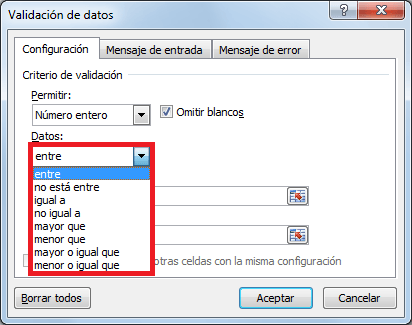
Estos criterios son muy similares entre ellos porque comparten las mismas opciones para acotar los datos que son las siguientes: Entre, No está entre, Igual a, No igual a, Mayor que, Menor que, Mayor o igual que, Menor o igual que.
Ejemplos de validación de datos en Excel
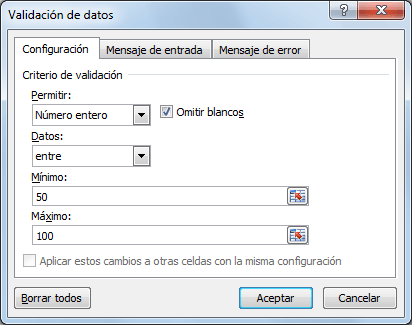
Para las opciones “entre” y “no está entre” debemos indicar un valor máximo y un valor mínimo pero para el resto de las opciones indicaremos solamente un valor. Por ejemplo, podemos elegir la validación de números enteros entre los valores 50 y 100 para lo cual debemos configurar del criterio de la siguiente manera:
Cómo usar la validación de datos en Excel
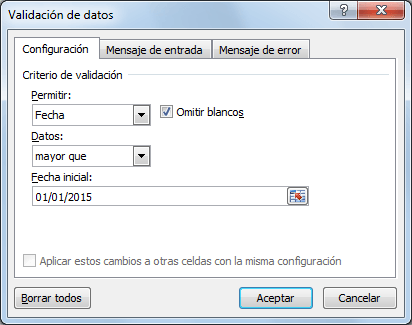
Por el contrario, si quisiéramos validar que una celda solamente acepte fechas mayores al 01 de enero del 2015, podemos crear el criterio de validación de la siguiente manera:
Validar datos en Excel
Una vez que hayas creado el criterio de validación en base a tus preferencias, será suficiente con pulsar el botón Aceptar para asignar dicho criterio a la celda, o celdas, que hayas seleccionado previamente.

Lista de validación de datos

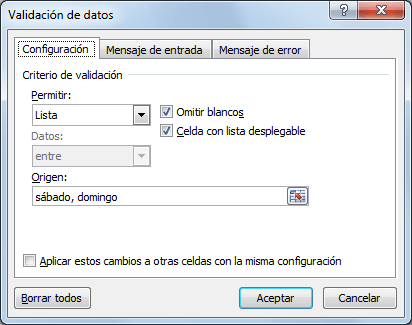
A diferencia de los criterios de validación mencionados anteriormente, la Lista es diferente porque no necesita de un valor máximo o mínimo sino que es necesario indicar la lista de valores que deseamos permitir dentro de la celda. Por ejemplo, en la siguiente imagen he creado un criterio de validación basado en una lista que solamente aceptará los valores sábado y domingo.
Cómo hacer validación de datos en Excel
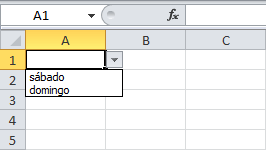
Puedes colocar tantos valores como sea necesario y deberás separarlos por el carácter de separación de listas configurado en tu equipo. En mi caso, dicho separador es la coma (,) pero es probable que debas hacerlo con el punto y coma (;). Al momento de hacer clic en el botón Aceptar podrás confirmar que la celda mostrará un botón a la derecha donde podrás hacer clic para visualizar la lista de opciones disponibles:
Validar datos en Excel desde otra hoja
Para que la lista desplegable sea mostrada correctamente en la celda deberás asegurarte que, al momento de configurar el criterio validación de datos, la opción Celda con lista desplegable esté seleccionada.
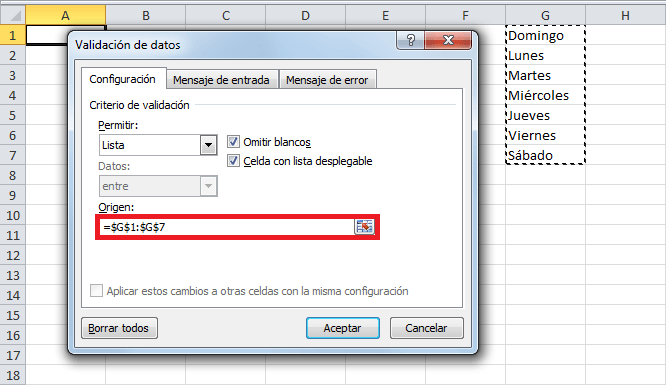
En caso de que los elementos de la lista sean demasiados y no desees introducirlos uno por uno, es posible indicar la referencia al rango de celdas que contiene los datos. Por ejemplo, en la siguiente imagen puedes observar que he introducido los días de la semana en el rango G1:G7 y dicho rango lo he indicado como el origen de la lista.
Protección de celdas con validación de datos en Excel

Lista de validación con datos de otra hoja

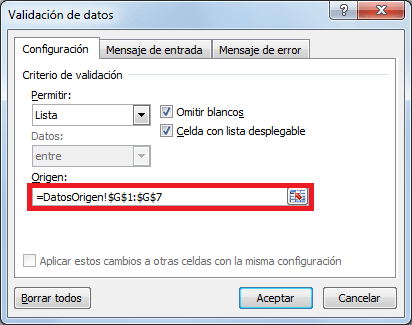
Muchos usuarios de Excel utilizan la lista de validación con los datos ubicados en otra hoja. En realidad es muy sencillo realizar este tipo de configuración ya que solo debes crear la referencia adecuada a dicho rango.
Supongamos que la misma lista de días de la semana la he colocado en una hoja llamada DatosOrigen y los datos se encuentran en el rango G1:G7. Para hacer referencia a dicho rango desde otra hoja, debo utilizar la siguiente referencia:
=DatosOrigen!G1:G7
Para crear una lista desplegable con esos datos deberás introducir esta referencia al momento de crear el criterio de validación.
Lista de validación de datos en Excel
Si tienes duda sobre cómo crear referencias de este tipo, te recomiendo leer el artículo llamado Hacer referencia a celdas de otras hojas en Excel.

Personalizar el mensaje de error

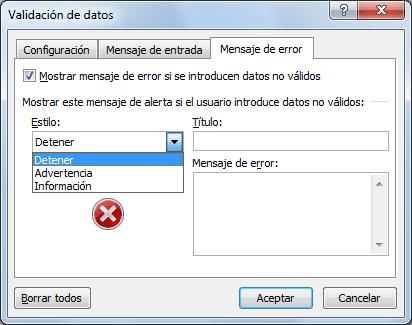
Tal como lo mencioné al inicio del artículo, es posible personalizar el mensaje de error mostrado al usuario después de tener un intento fallido por ingresar algún dato. Para personalizar el mensaje debemos ir a la pestaña Mensaje de error que se encuentra dentro del mismo cuadro de diálogo Validación de datos.
Validar datos al introducirlos en las celdas
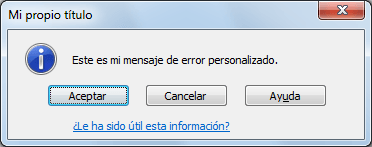
Para la opción Estilo tenemos tres opciones: Detener, Advertencia e Información. Cada una de estas opciones tendrá dos efectos sobre la venta de error: en primer lugar realizará un cambio en el icono mostrado y en segundo lugar mostrará botones diferentes. La opción Detener mostrará los botones Reintentar, Cancelar y Ayuda. La opción Advertencia mostrará los botones Si, No, Cancelar y Ayuda. La opción Información mostrará los botones Aceptar, Cancelar y Ayuda.
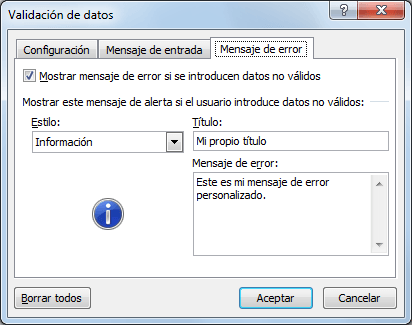
La caja de texto Título nos permitirá personalizar el título de la ventana de error que de manera predeterminada se muestra como Microsoft Excel. Y finalmente la caja de texto Mensaje de error nos permitirá introducir el texto que deseamos mostrar dentro de la ventana de error.
Por ejemplo, en la siguiente imagen podrás ver que he modificado las opciones predeterminadas de la pestañaMensaje de error:
Pasos para la validación de datos en Excel
Como resultado de esta nueva configuración, obtendremos el siguiente mensaje de error:
Qué es la validación de datos en Excel

Cómo eliminar la validación de datos

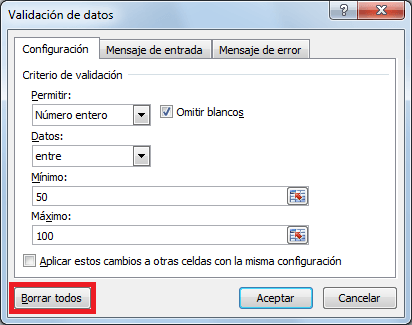
Si deseas eliminar el criterio de validación de datos aplicado a una celda o a un rango, deberás seleccionar dichas celdas, abrir el cuadro de diálogo Validación de datos y pulsar el botón Borrar todos.
Eliminar la validación de datos en Excel
Al pulsar el botón Aceptar habrás removido cualquier validación de datos aplicada sobre las celdas seleccionadas.
Espero que con esta guía tengas una mejor y más clara idea sobre cómo utilizar la validación de datos en Excel. Esta funcionalidad será de gran ayuda para controlar el ingreso de datos por parte de los usuarios y disminuir en gran medida la probabilidad de que se ingrese información incorrecta lo cual podría tener un efecto catastrófico sobre nuestras fórmulas y el análisis de los datos.

Tomado de: https://exceltotal.com/validacion-de-datos-en-excel/

MICROSOFT EXCEL

EXCEL AUTO-LLENADO

Es una Herramienta de Excel que nos permite completar atomàticamente una serie de datos a partir de la introducciòn de los dos primeros valores de la misma. Una serie es una lista de datos, nùmericos y/o textuales, que se suceden en un orden determinado.


FORMULAS Y FUNCIONES EXCEL

Microsoft Excel es una de las aplicaciones más utilizadas en el mundo y parte de su éxito se lo debe a la facilidad con que podemos crear fórmulas que nos permiten manipular y obtener los resultados que necesitamos de nuestra información.
Las fórmulas pueden hacer uso de las funciones de Excel, lo cual quiere decir que podemos tener fórmulas que utilicen más de una función para lograr su objetivo. A continuación encontrarás una serie de artículos para saber más sobre este tema de las fórmulas y funciones de Excel.


FUNCIONES LÓGICAS Y SIMPLES


HACKERS Y CRACKERS

¿Qué es un Hacker?

Hacker es el vocablo utilizado para referirse a un experto en varias o alguna rama técnica relacionada con la informática:programación, redes de computadoras, sistemas operativos, hardware de red/voz, etc. Se suele llamar hackeo y hackear a las obras propias de un hacker. El término "hacker" trasciende a los expertos relacionados con la informática, para también referirse a cualquier profesional que está en la cúspide de la excelencia en su profesión, ya que en la descripción más pura, un hacker es aquella persona que le apasiona el conocimiento, descubrir o aprender nuevas cosas y entender el funcionamiento de éstas.

Características de los Hackers
  • Persona que disfruta con la exploración de los detalles de los sistemas programables y cómo aprovechar sus posibilidades; al contrario que la mayoría de los usuarios, que prefieren aprender sólo lo imprescindible.
  • El que programa de forma entusiasta (incluso obsesiva).
  • Persona capaz de apreciar el valor del hackeo.
  • Persona que es buena programando de forma rápida.
  • Experto en un programa en particular, o que realiza trabajo frecuentemente usando cierto programa; como en «es un hacker de Unix.»
  • La creencia en que compartir información es un bien poderoso y positivo, y que es tarea ética de los hackers compartir sus experiencias escribiendo código abierto («open source») y facilitando el acceso a la información y los recursos de computación siempre que sea posible
  • La creencia de que romper sistemas por diversión y exploración está éticamente bien siempre que el hacker no cometa un robo, un acto de vandalismo o vulnere la confidencialidad


Qué es un crackers?
Es aquella persona que haciendo gala de grandes conocimientos sobre computación y con un obcecado propósito de luchar en contra de lo que le está prohibido, empieza a investigar la forma de bloquear protecciones hasta lograr su objetivo. Los crackers modernos usan programas propios o muchos de los que se distribuyen gratuitamente en cientos de páginas web en Internet, tales como rutinas desbloqueadoras de claves de acceso o generadores de números para que en forma aleatoria y ejecutados automáticamente pueden lograr vulnerar claves de accesos de los sistemas. Obviamente que antes que llegar a ser un cracker se debe ser un buen hacker. Asimismo se debe mencionar que no todos los hackers se convierten en crackers.


Se distinguen varios tipos de cracker:


PIRATA.: Su actividad consiste en la copia ilegal de programas, rompiendo sus sistemas de protección y licencias. Luego distribuye los productos por Internet, a través de CD"s, entre otros.
LAMER: Se trata de personas con poco conocimiento de informática que consiguen e intercambian herramientas no creadas por ellos para atacar ordenadores. Ejecutan aplicaciones sin saber mucho de ellas causando grandes daños.
PHREAKERS: Son los crackers de las líneas telefónicas. Se dedican a atacar y "romper" los sistemas telefónicos ya sea para dañarlos o realizar llamadas de forma gratuita.
TRASHER: Su traducción al español es la de 'basurero'. Se trata de personas que buscan en la basura y en papeleras de los cajeros automáticos para conseguir claves de tarjetas, números de cuentas bancarias o información secreta para cometer estafas y actividades fraudulentas a traves de Internet.
INSIDERS: Son los crackers 'corporativos', empleados de las empresas que las atacan desde dentro, movidos usualmente por la venganza.


LONG TAIL KEYWORDS (PALABRAS CLAVES ) SEO

Podemos traducir long tail como cola larga.
Esta "cola larga" hace referencia al siguiente gráfico:

palabra clave long tail

Nos referimos concretamente a la parte alargada del gráfico. La parte señalada con el círculo, con aspecto de cola.
¿Qué representa este gráfico long tail?
  • Un eje vertical en el que se muestran el número de búsquedas mensuales que tiene una palabra clave al mes, 
  • Y un eje horizontal en el que se representan todas las palabras compuestas de una misma familia.

Este gráfico consta de:
Es decir, para la palabra: zapatillas, habría una familia de palabras compuestas como: zapatillas deportivas, zapatillas deportivas de marca, zapatillas deportivas impermeables, etc...
Cuando hacemos una representación gráfica de cuantas búsquedas mensuales tienen todas las palabras compuestas pertenecientes a una misma familia, obtenemos un gráfico con un aspecto long tail.

Las palabras compuestas más cortas (p.e: zapatillas blancas) tienen más búsquedas y normalmente están más competidas, por lo que es más difícil conseguir buenas posiciones en los resultados de Google.

Las palabras compuestas más largas (p.e: zapatillas de marca blancas), suelen tener menos búsquedas, pero también están menos competidas y por lo tanto es más fácil conseguir buenas posiciones en los rankings de Google.

Así pues, cuando nos referimos a las palabras clave long tail, lo hacemos sobre el conjunto de palabras compuestas de una misma familia que tienen pocas búsquedas, baja competencia y que son fáciles de colocar en una buena posición en los resultados de búsqueda de Google.
Si tu empresa opta por una estrategia SEO basada en palabras clave long tail necesitarás un blog.
El blog es el instrumento que nos permite trabajar muchas palabras clave de forma ágil. Cada artículo que crees puede estar pensado para posicionar una palabra clave long tail (poco competida y con un volumen interesante de búsquedas).
La suma de muchos artículos de blog bien posicionados puede ser mejor estrategia de captación de tráfico, que intentar conseguir un buen ranking para un puñado de palabras clave con muchas búsquedas, pero muy competidas.

TEORÍA DEL COLOR

La teoría del color es un grupo de reglas básicas en la mezcla de colores para conseguir el efecto deseado combinándolos.
El color es una sensación producida por el reflejo de la luz en la materia y transmitida por el ojo al cerebro. La materia capta las longitudes de onda que componen la luz excepto las que corresponden al color que observamos y que son reflejadas.

Carácter ondulatorio de la luz
La luz blanca se puede producir combinando el rojo, el verde y el azul, mientras que combinando pigmentos cian, magenta y amarillo se produce el color neutro.Los colores se clasifican en primarios, secundarios y terciarios.

  • Los colores primarios son aquellos establecidos científicamente como los originantes de las combinaciones cromáticas más extensas y satisfactorias. Estos son: amarillo, azul y rojo.
  • Los colores secundarios se obtienen mezclando los primarios entre si en la misma proporción. Son el violeta, naranja y verde.
  • Finalmente los colores terciarios son el rojo violáceo, rojo anaranjado, amarillo anaranjado, amarillo verdoso, azul verdoso y azul violáceo.


Las cualidades del color son: tono (nombre especifico), valor (grado de brillantez o luminosidad) y saturación (grado de pureza).Los colores también despiertan respuestas emocionales específicas en las personas. La gama cromática fría a la que pertenece el azul y sus derivados son relajantes, tranquilizantes, expresan soledad y lejanía.Por otro lado la gama cálida a la que pertenecen el amarillo, el rojo y sus derivados son colores excitantes, expresan dinamismos, proximidad, fuerza, alegría y evocan al fuego y al sol.

DERECHOS DE AUTOR

En la terminología jurídica, la expresión “derecho de autor” se utiliza para describir los derechos de los creadores sobre sus obras literarias y artísticas. Las obras que se prestan a la protección por derecho de autor van desde los libros, la música, la pintura, la escultura y las películas hasta los programas informáticos, las bases de datos, los anuncios publicitarios, los mapas y los dibujos técnicos.

Las obras protegidas comprenden, entre otras, las siguientes: novelas, poemas, obras de teatro, periódicos, programas informáticos, bases de datos, películas, composiciones musicales, coreografías, pinturas, dibujos, fotografías, obras escultóricas, obras arquitectónico, publicidad, mapas, dibujos técnicos, obras de arte aplicadas a la industria.

El Derecho de Autor dura la vida del creador más 70 años después de su muerte

El uso de una obra sin la autorización expresa de su autor es considerado ilegal y puede ser castigado con multas e incluso prisión.